Barkod Okuyucu Nasıl Seçilir? Market ve Bakkal İçin
Barkod okuyucu seçerken önce bilgisayara klavye gibi bağlanıp bağlanmadığına bakın; ardından tezgâhınıza el tipi mi masaüstü (tezgâh) tipi mi uyduğuna, yalnız çizgili barkod mu yoksa karekod da okuması gerekip gerekmediğine ve kablolu mu kablosuz mu çalışacağına karar verin. Market ve bakkal için çoğu zaman klavye gibi çalışan, kablolu bir USB okuyucu yeterlidir. Aldıktan sonra Not Defteri'ne birkaç ürün okutarak birkaç dakikada test edersiniz.
Önce şu soruyu sorun: Klavye gibi mi çalışıyor?
Barkod okuyucuların çoğu bilgisayara takıldığında kendini bir klavye olarak tanıtır. Buna klavye emülasyonu ya da HID modu denir. Okuyucu barkodu okur, rakamları sanki siz klavyeden yazmışsınız gibi bilgisayara gönderir ve sonuna genellikle bir Enter ekler.
Bunun önemi şudur: Klavye gibi çalışan okuyucu için ayrı bir sürücü ya da programla eşleştirme gerekmez. İmleç neredeyse oraya yazar; kasa programının satış ekranı açıksa ürün sepete düşer. Bazı okuyucular ise seri port (COM) gibi özel modlarda gelir; bunlar ek ayar ister ve her programla çalışmayabilir. Satın almadan önce satıcıya "USB klavye modunda çalışıyor mu?" diye sorun. Kullanacağınız kasa programının hangi bağlantı türünü desteklediğini de kontrol edin.
El tipi mi, masaüstü (tezgâh) tipi mi?
El tipi okuyucu, tabanca biçiminde elde tutulur. Ürünü okuyucuya değil, okuyucuyu ürüne götürürsünüz. Su kolisi, çuval un, kasa içecek gibi ağır ve hantal ürünleri tezgâha kaldırmadan okutabilmek büyük kolaylıktır. Çoğu el tipi okuyucunun bir de standı olur; standa koyduğunuzda sürekli okuma moduna geçen modeller de vardır.
Masaüstü (tezgâh) tipi okuyucu tezgâhın üstünde sabit durur; ürünü önünden geçirirsiniz. Elleriniz serbest kalır, yoğun saatlerde küçük paketli ürünleri hızla okutursunuz. Ama büyük ürünlerde ürünü kaldırmanız gerekir.
Küçük bir bakkalda tek bir el tipi okuyucu (tercihen standlı) çoğu ihtiyacı karşılar. Kuyruğun sık uzadığı bir markette tezgâh tipi okuyucu hız kazandırır; yanına ağır ürünler için bir el tipi eklemek de bir seçenektir.
1D mi, 2D (karekod) mi?
1D okuyucular ürünlerin üzerindeki klasik çizgili barkodları (EAN-13 gibi) okur. Rafınızdaki paketli ürünlerin neredeyse tamamı bu türdendir.
2D okuyucular çizgili barkodların yanında karekod (QR) gibi kare biçimli kodları da okur. Telefon ekranındaki kodları okumakta da genellikle daha başarılıdır, barkodu hangi açıyla tuttuğunuza daha az takılır.
Bugün yalnız paketli ürün satıyorsanız 1D okuyucu yeter. İleride karekodlu belgeler, telefon ekranından kod okutma gibi ihtiyaçlarınız olabileceğini düşünüyorsanız 2D okuyucu almak, cihazı erken değiştirmenizi önler.
Kablolu mu, kablosuz mu?
Kablolu USB okuyucu tak-çalıştır mantığıyla çalışır, şarj derdi yoktur, kaybolmaz. Tezgâh başında sabit duran bir kasa için en sorunsuz seçenektir.
Kablosuz okuyucu genellikle bilgisayara takılan küçük bir alıcıyla ya da Bluetooth ile çalışır. Depoda, rafta ya da kapıdaki kasanın önünde ürün okutmanız gerekiyorsa işe yarar. Karşılığında şarjı takip etmeniz gerekir; gün ortasında biten pil, kuyruğu durdurur. Kablosuz alıyorsanız alıcının da klavye gibi çalıştığından emin olun.
Dükkânınıza göre hızlı seçim
| Dükkânın durumu | Uygun okuyucu | Neden |
|---|---|---|
| Küçük bakkal, tek kasa, ağır ürün de satılıyor | Kablolu, standlı el tipi, 1D | Koliyi kaldırmadan okutursunuz; standda elleriniz serbest kalır |
| Kuyruğun sık uzadığı market | Tezgâh tipi + ağır ürünler için el tipi | Küçük paketler hızla geçer, koliler için ikinci okuyucu |
| Depoda ya da rafta da sayım yapılıyor | Kablosuz el tipi | Ürünü kasaya taşımadan okutursunuz; şarj takibi gerekir |
| Telefon ekranından ya da belgeden karekod okutulacak | 2D okuyucu | 1D okuyucu karekodu okumaz |
Hangi satırda olursanız olun ilk soru aynıdır: okuyucu USB klavye modunda çalışıyor mu?
Barkod okuyucu kurulumu ve Türkçe klavye düzeni
Kurulum çoğu zaman okuyucuyu bilgisayarın USB girişine takmaktan ibarettir. Windows cihazı klavye olarak tanır, birkaç saniye içinde hazır olur.
Bazen bir sorunla karşılaşabilirsiniz: Okuyucu rakamları bilgisayara, belirli bir klavye düzenini varsayarak gönderir. Bilgisayarınız Türkçe Q ya da F klavyeyle çalışırken okuyucu farklı bir düzene göre ayarlıysa harf ya da işaret içeren kodlar yanlış görünebilir. Bu durumda okuyucunun kullanım kılavuzundaki ayar barkodlarına bakılır. Kılavuzdaki ilgili ayar barkodunu okutarak okuyucunun klavye düzenini, sonuna Enter ekleyip eklemeyeceğini ve benzeri ayarları değiştirirsiniz. Kılavuzu atmayın, kaybettiyseniz üreticinin sitesinden bulmaya çalışın.
Test etme: Not Defteri'ne okutun
Okuyucuyu kasa programında denemeden önce şu basit testi yapın:
- Bilgisayarda Not Defteri'ni açın.
- Rafınızdan birkaç farklı ürün alıp sırayla okutun.
- Her okutmada rakamların eksiksiz yazıldığını ve imlecin bir alt satıra geçtiğini (Enter) kontrol edin.
- Yazılan rakamları ürünün üzerindeki barkod numarasıyla karşılaştırın.
Not Defteri'nde doğru çıkan okuyucu, klavye girişini kabul eden kasa programında da doğru çalışır. Rakamlar karışıyorsa sorun programda değil, okuyucunun ayarındadır.
Barkodun içinde ne yazar? EAN-13'ü okumak
Raftaki paketli ürünlerin çoğunda 13 haneli EAN-13 barkodu vardır. Okuyucu bu 13 rakamı kasaya yazar; rakamların anlamını bilmek, "okudu ama ürün çıkmadı" durumunu çözmeyi kolaylaştırır.
| Hane | Örnek (uydurma kod: 869 1234 56789 0) | Anlamı |
|---|---|---|
| 1–3 | 869 | GS1 ön eki. 868 ve 869 Türkiye'nin numaralarıdır; ürünün yapıldığı ülkeyi değil, firmanın barkodu nereden aldığını gösterir |
| 4–12 | 1234 56789 | Firma ve ürün numarası; firmaya ayrılan bölümün uzunluğu değişir |
| 13 | 0 | Kontrol hanesi: ilk 12 haneden hesaplanır, okuma hatasını yakalar |
Kontrol hanesi nasıl hesaplanır? Soldan tek sıradaki (1., 3., 5. …) rakamları toplayın: 8 + 9 + 2 + 4 + 6 + 8 = 37. Çift sıradakileri toplayıp 3 ile çarpın: (6 + 1 + 3 + 5 + 7 + 9) × 3 = 93. İkisinin toplamı 130; bunu bir üst onluğa tamamlayan sayı kontrol hanesidir: 130 zaten onluk olduğu için 0. Kendi bastığınız etiketlerde ya da elle girdiğiniz barkodlarda bu hesap tutmuyorsa, rakamlardan biri yanlış yazılmıştır.
Barkod okutup ekranda "barkod bulunamadı" gibi bir uyarı görüyorsanız çoğu zaman sorun okuyucuda değil, ürün kartındadır: o barkod hiçbir ürüne girilmemiştir. Not Defteri'ne okutup çıkan rakamı ürün kartındaki barkodla karşılaştırın; aynı ürünün farklı ambalajlarının (tekli, altılı paket) ayrı barkodları olabileceğini de unutmayın.
Terazi (tartılı ürün) barkodları
Manav ya da şarküteri reyonunda etiket basan terazi kullanılıyorsa, etiketteki barkod genellikle 2 ile başlar (20–29 arası mağaza içi kodlar). Bu barkodlar dünya genelinde tek değildir: içinde ürün numarasının yanında ağırlık ya da fiyat saklıdır ve düzeni terazinin ayarına göre değişir. Böyle bir barkodu okuyup ağırlığı ya da fiyatı çözebilmek için kasa programının bu düzeni tanıması gerekir; okuyucu yalnız rakamları iletir. Terazili satış planlıyorsanız programa "terazi etiketini okuyor musunuz, hangi barkod düzeniyle?" diye sorun.
İlk gün: ürünlerinize barkod tanıtmak
Okuyucu yalnız rakamı iletir; ürünün adını ve fiyatını kasa programındaki ürün kartı bilir. Bu yüzden okuyucu geldiğinde asıl iş, raftaki ürünlerin barkodlarını ürün kartlarına girmektir. İki yol vardır:
- Tek tek okutarak: Ürün kartını açar, barkod alanına tıklar ve ürünü okutursunuz; okuyucu rakamları alana yazar. Elle yazmaktan hem hızlı hem hatasızdır. En çok satan 50–100 ürünle başlamak, ilk günden kasanın büyük kısmını barkodla geçirmenizi sağlar.
- Toplu listeyle: Tedarikçinizden ya da eski programınızdan ürün adı, barkod ve fiyat listesi alabiliyorsanız, listeyi programa içe aktarmak yüzlerce ürünü dakikalar içinde tanıtır.
Dikkat edilecek iki nokta: aynı barkod iki farklı ürüne girilmemelidir; ve aynı ürünün tekli ile koli/altılı paket barkodları farklıdır. Koliyi ayrı fiyatla satıyorsanız onu ayrı bir ürün olarak tanıtın.
Barkodu okunmayan ürünler
Her ürün ilk okutmada okunmaz. Buruşmuş poşet, parlak ambalaj, yıpranmış ya da yarısı yırtılmış etiket okuyucuyu zorlar. Ürünü biraz eğmek, okuyucuyla arasındaki mesafeyi değiştirmek çoğu zaman yeter.
Okunmuyorsa kuyruğu bekletmeyin: Kasa programınızda ürünü adıyla aramak ya da ekrandan seçmek gibi bir yol olmalıdır. Barkodu hiç olmayan ürünler (ekmek, kendi paketlediğiniz kuruyemiş gibi) için kendi etiketinizi basıp ürüne yapıştırmak, o ürünü de okutarak satmanızı sağlar.
Bakım
- Okuyucunun camını yumuşak, kuru bir bezle silin; çizik cam okumayı zayıflatır.
- Kabloyu sıkıştırmayın, sert bükmeyin; bozulan kablolar en sık arıza sebebidir.
- El tipi okuyucuyu standında tutun; düşmeler ömrünü kısaltır.
- Kablosuz okuyucuyu her akşam şarja koymayı alışkanlık hâline getirin.
Sık yapılan hatalar
- Klavye modunu sormadan almak: Özel sürücü isteyen bir okuyucu, kasa programında hiç çalışmayabilir.
- Ağır ürün satan dükkâna yalnız tezgâh tipi okuyucu koymak: Her koliyi kaldırmak hem yorar hem yavaşlatır.
- Testi kasa programında yapmak: Sorun çıktığında programdan mı okuyucudan mı olduğunu ayıramazsınız; önce Not Defteri.
- Kılavuzu atmak: Klavye düzeni ya da Enter ayarı gerektiğinde ayar barkodlarını bulamazsınız.
Sık sorulan sorular
Barkod okuyucu için sürücü kurmak gerekir mi?
Klavye gibi çalışan USB okuyucularda gerekmez. Windows cihazı klavye olarak tanır ve hemen kullanırsınız.
Okuttuğumda rakamlar yanlış çıkıyor, ne yapmalıyım?
Önce Not Defteri'nde deneyin. Orada da yanlışsa okuyucunun klavye düzeni ayarı bilgisayarınızla uyuşmuyordur; kılavuzdaki ayar barkodlarıyla düzeltilir.
Bakkal için 2D okuyucu şart mı?
Değil. Paketli ürünlerin barkodları çizgilidir ve 1D okuyucu bunları okur. 2D okuyucu, karekod okumanız gerektiğinde işe yarar.
Bir kasaya iki okuyucu takabilir miyim?
Klavye gibi çalışan okuyucularda bu genellikle mümkündür; ikisi de bilgisayara klavye olarak bağlanır. Yine de takmadan önce ikisini de Not Defteri'nde deneyin.
Ürün kayıtlı ama okutunca "bulunamadı" diyor, neden?
Okuyucu doğru okuyorsa sebep ürün kartındadır: barkod karta bir rakamı eksik ya da fazla girilmiştir, okuttuğunuz ambalaj (ör. koli) farklı bir barkod taşır ya da ürün satıştan kaldırılmış (pasif) durumdadır. Not Defteri'ne okutup çıkan rakamı ürün kartındakiyle karşılaştırın.
Yüzlerce ürünün barkodunu tek tek mi gireceğim?
Gerekmez. Ürün listesini (ad, barkod, fiyat) bir tabloda hazırlayıp kasa programına içe aktarabilirsiniz. Listede olmayan ürünleri ise satış sırasında "bulunamadı" uyarısı çıktıkça karta ekleyerek tamamlarsınız.
MarketPOS ile
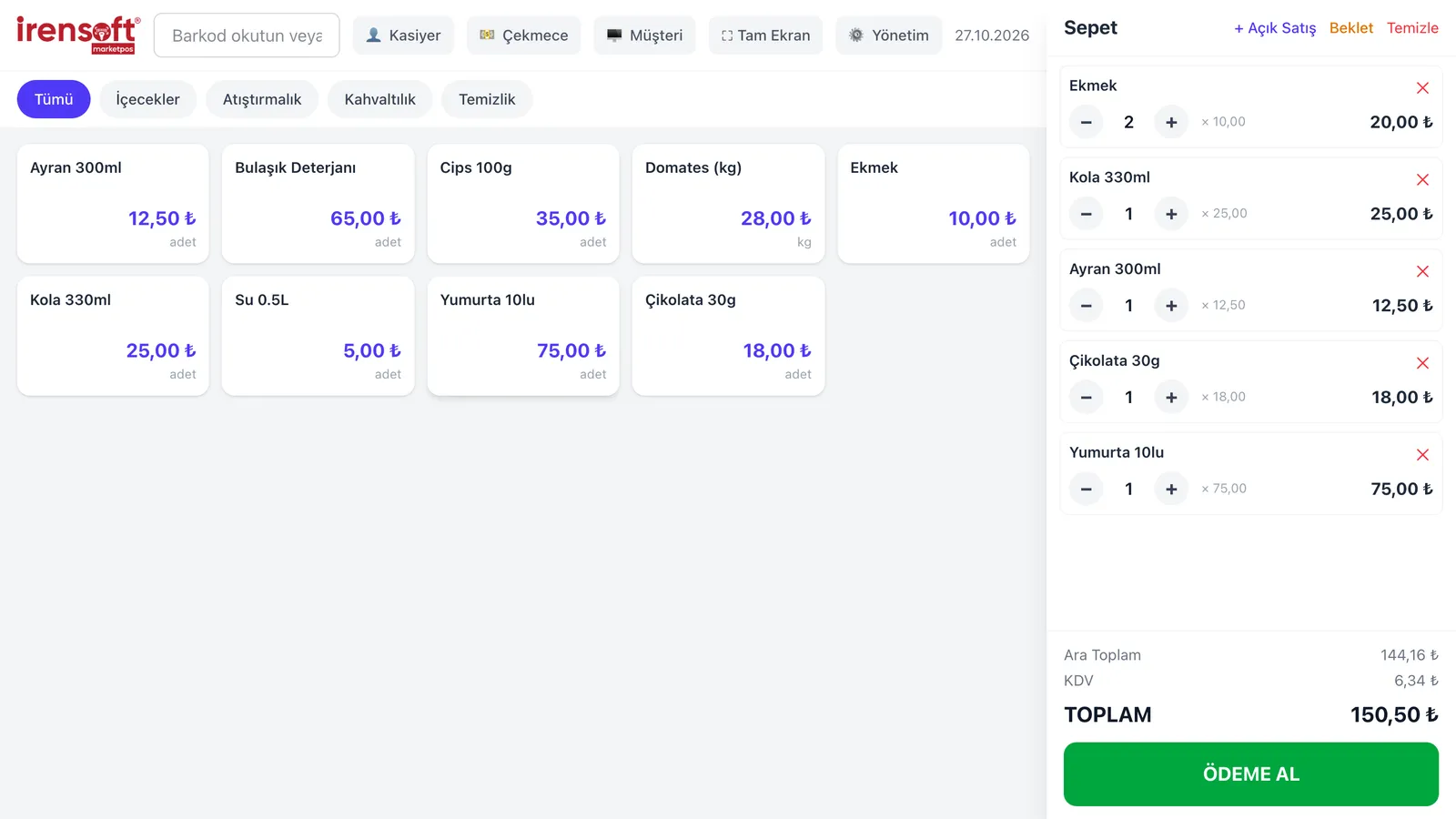
MarketPOS, market ve bakkallar için internet olmadan çalışan bir Windows kasa programıdır ve klavye gibi çalışan USB barkod okuyucuları ayrı bir ayar ya da sürücü olmadan tanır: okuyucuyu takar, satış ekranında ürünü okutursunuz, ürün adı ve fiyatıyla sepete düşer. Okunan barkod hiçbir ürüne kayıtlı değilse ekranda "Barkod bulunamadı" uyarısı ve okunan rakam görünür; barkodu ürün kartına eklemeniz yeter. Satıştan kaldırılmış (Aktif işareti kapalı) ürünün barkodu da aynı uyarıyı verir.
Ürünleri tanıtmak için 📦 Ürünler ekranında ürünü açıp Barkod alanına tıklayın ve ürünü okutun. Aynı barkodu ikinci bir ürüne kaydetmek isterseniz program kabul etmez ve barkodun zaten kullanıldığını söyler. Ürün listesinin üstündeki Ara (ad / barkod) kutusuna ürünü okutarak kartını hemen bulursunuz. Toplu tanıtım için ⚙️ Ayarlar → İçe / Dışa Aktar (CSV / Excel) bölümünden şu sütunlarla bir CSV dosyası yüklersiniz: Ad;Barkod;Kategori;Fiyat;Alış;KDV;Stok;Birim. Fiyat KDV dahil yazılır. Barkodu ya da adı zaten kayıtlı olan ürün yeniden yaratılmaz, bilgileri güncellenir; stok miktarı ise içe aktarmayla değişmez, stok hareketiyle yönetilir. Tartılı ürünlerde ağırlık kasada, klavyeden ya da ekrandaki tuş takımından girilir; terazinin bastığı ağırlıklı/fiyatlı etiket barkodunu çözme özelliği şu an yoktur. Okunmayan ürünler için dokunmatik ürün ızgarası ve kategori sekmeleri, barkodu olmayan ürünler için Açık Satış ve etiket basma vardır; ayrıntılar barkodlu satış programı ve market stok takip programı sayfalarında. Programın geri kalanını nasıl seçeceğinizi market kasa programı nasıl seçilir, akşam kasayı nasıl kapatacağınızı gün sonu kasa sayımı rehberinde anlattık. Fiyat ayrıntıları fiyatlandırma sayfasında; 14 gün ücretsiz deneme boyunca tüm özellikler açıktır, Windows için ücretsiz indirip kendi okuyucunuzla deneyin.